
10 KiB
layout, title, date, Author, tags, comments, toc, pinned
| layout | title | date | Author | tags | comments | toc | pinned | ||
|---|---|---|---|---|---|---|---|---|---|
| post | LOFFER文档 | 2019-06-02 | 来自中世界 |
|
true | true | true |
LOFFER是个可以帮助你get off from LOFTER的软件(我知道这个pun很烂)。
这是一个可以通过Fork直接发布在GitHub的Jekyll博客,你不需要编写代码或使用命令行即可获得一个部署在GitHub的博客。
更新内容
2019-07-25 V0.4.0
修订目录跳级会坏掉的问题,不算完美解决,但不会坏掉了。
增加对LaTeX渲染的支持,请见这篇说明和示例。
增加置顶功能,只要在一个post的YAML Front Matter(就是文章头部的这段信息)中加入pinned: true,这篇文章就可以置顶了。
另外介绍一个给LOFFER更换主题颜色的手法。LOFFER用了一个开源的颜色表Open Color,该色表提供的可选颜色有:red, pink, grape, violet, indigo, blue, cyan, teal, green, lime, yellow。
LOFFER的默认状态是teal,要更换主题颜色,只要打开文件_sass/_variables.scss,将文件中所有的teal全部替换成你想要的颜色。例如,查找teal,替换indigo,全部替换,commit,完成!
2019-07-20 V0.3.0
新版本增加目录功能,在post的信息中心加入toc: true,这篇博文就会显示目录了。
这次没有对config的修改,因此应该可以通过这个方法,给自己提pull request来更新。
目录基于jekyll-toc by allejo制作。
目前我试用发现了一点小问题:如果你的标题级数不按套路变化,它就会搞不懂……
# 一级标题下面必须是## 二级标题,如果是### 三级标题它就人工智障了【手动扶额】
注意:目前目录仅在桌面版显示。
2019-06-30 V0.2.0
新版本进一步优化了一下样式,并且支持了基于GitHub Issues的评论Gitalk(请看下文的配置说明)。
如果你已经fork了LOFFER,想要更新到新版本的话,可以试试这个方法,或者你也可以干脆删掉重来,只要保留自己的大部分config设定和所有的post就好。
LOFFER只是容器,你的posts才是博客的核心。
注意
LOFFER是一个博客模板,使用GitHub Pages发布个人博客是没有任何问题的。 但是:
- 请勿发布成人向内容
- 不要将大量图片上传到GitHub
如有疑问,请阅读GitHub Pages官方说明。
另外,同人作品更好的发布平台是AO3,你想你发在AO3还有tag还有kudos还有人看,是吧?
如何使用
首先,这个博客主题适应手机阅读,但是,要使用它建立你自己的博客,你需要上电脑操作。
第一步 Fork到你的GitHub
请点击GitHub,注册一个GitHub账户。我们可以理解Git就是个文件版本管理系统,本身并不需要会代码即可使用。
现在你看到的LOFFER,是作为一个GitHub上的Repository(代码库)存在的,你可以把这个代码库复制到你自己的GitHub账户中,这个操作叫做Fork。
点击LOFFER,进入LOFFER的GitHub Repository页面,然后点Fork:
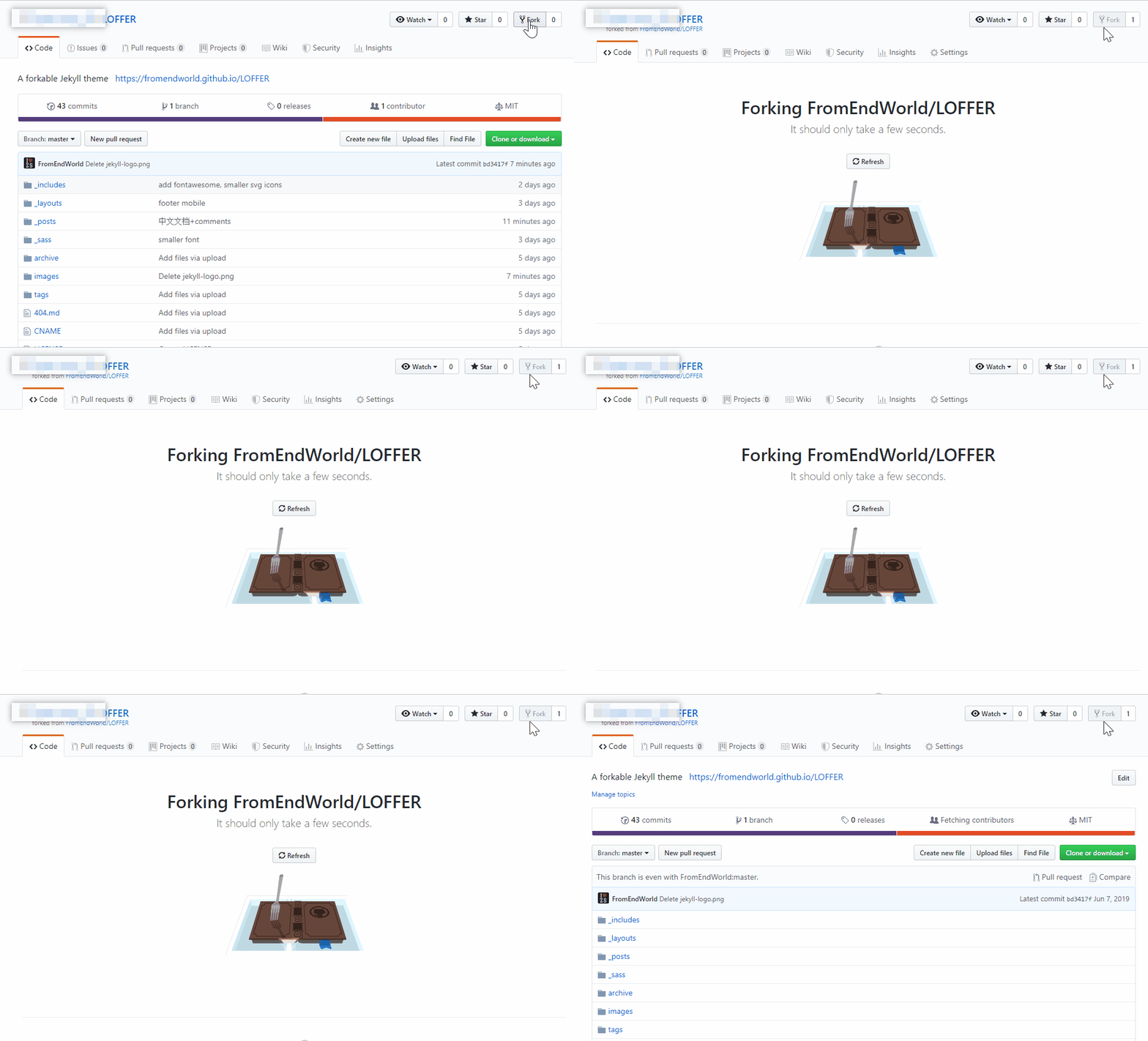
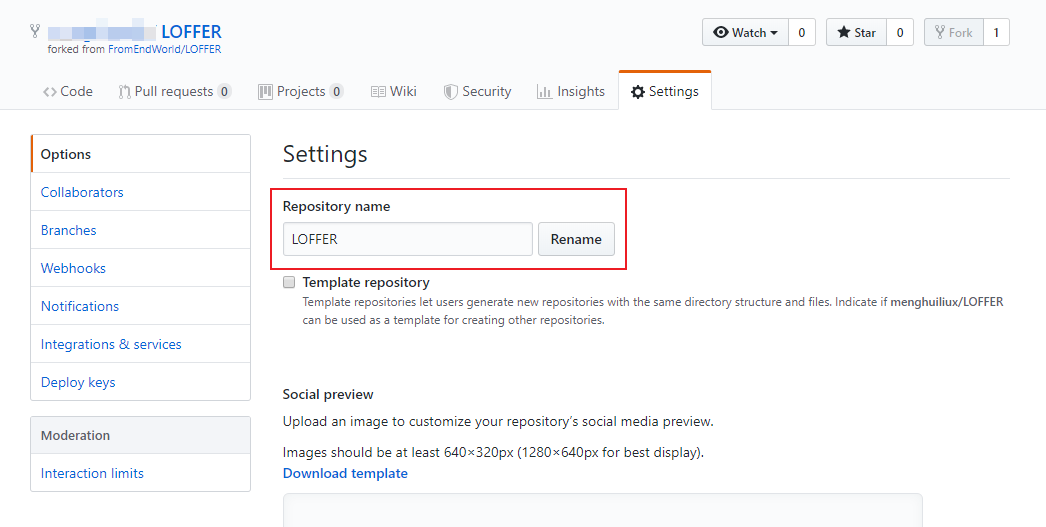
然后你立刻就可以看到LOFFER再次出现,这次它已经属于你了,这里我建议你重命名它,点击settings,给你的博客起个名字(请尽量使用字母而非中文)。
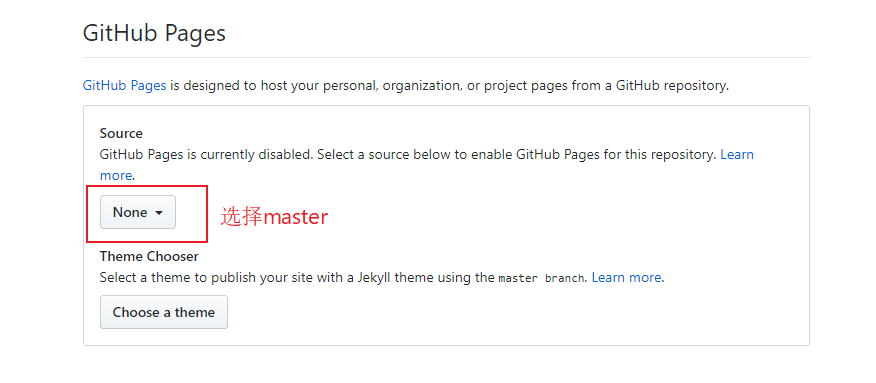
然后,向下拉页面,你会看到“GitHub Pages”,这是GitHub内置的网站host服务,选择master,如图所示:
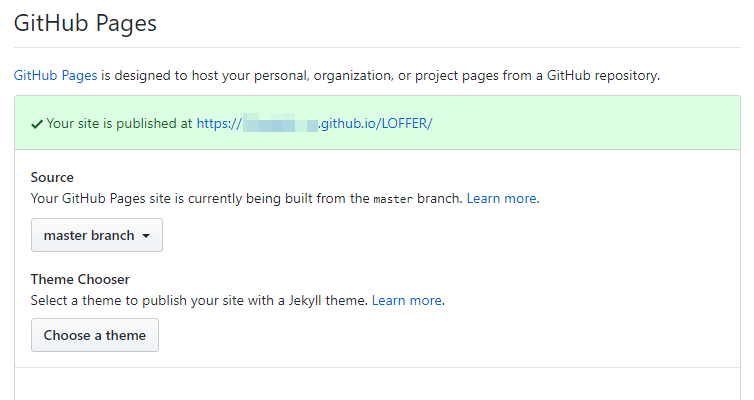
在几秒钟后,刷新此页面,你通常会看到这个绿色的东西(如果没看到,多等一会),你的网站已经发布成功,点击这个链接,即可查看:
你可能会看到网站长得很丑,请继续下一步.
第二步 设置站点信息
在你的博客的GitHub代码库页面里,选择Code,文件列表里选择_config.yml,点击打开,点击右上角笔形图标修改文档。
修改完成后,点击“Commit changes”。每次修改过代码库并且commit后,GitHub Pages都会自动重新发布网站,只要等上几分钟,再次刷新你的博客页面,就会看到你的修改了。
还有一点,LOFFER使用的是MIT协议,大意就是全部开源随意使用,如果你要保留自己博文的权利,请编辑LICENSE文件,写上类似“_posts中的文档作者保留权利”这样的内容。
第三步 发布博文
在你的博客的GitHub代码库页面里,点开_posts文件夹,这里面就是你的博客文章。
这些文章使用的格式是Markdown,文件后缀名是md,这是一种非常简单易用的有格式文本标记语言,你应该已经注意到,在LOFFER自带的示例性博文中有一篇中文的Markdown语法介绍。
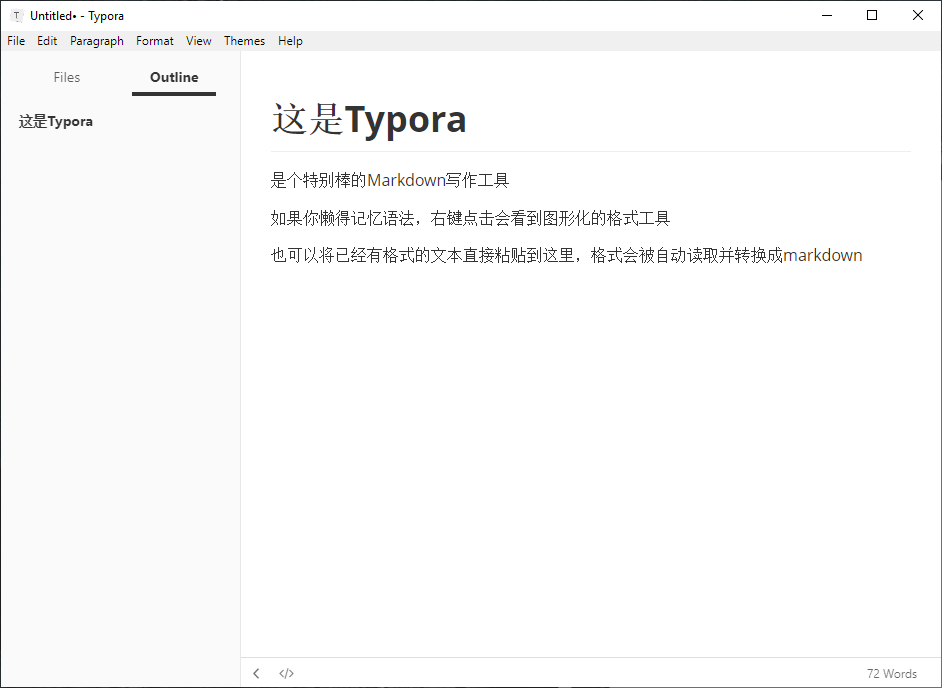
更简单的办法是使用Typora,这是一个全图形化界面,全实时预览的Markdown写作软件,非常轻量,而且免费。
在发布博文前,你需要在文章的头部添加这样的内容,包括你的文章标题,发布日期,作者名,和tag等。
---
layout: post
title: LOFFER文档
date: 2019-06-02
Author: 来自中世界
categories:
tags: [sample, document]
comments: true
---
完成后,保存为.md文件,文件名是date-标题,例如 2019-06-02-document.md (注意这里的标题会成为这个post的URL,所以推荐使用字母而非中文,它不影响页面上显示的标题),然后上传到_posts文件夹,commit,很快就可以在博客上看到新文章了。
可选:图片怎么办?
少量图片可以上传到images文件夹,然后在博文中添加。
但是GitHub用来当做图床有滥用之嫌,如果你的博客以图片为主,建议选择外链图床,例如sm.ms就是和很好的选择。
如果想要寻找更适合自己的图床,敬请Google一下。
在博文中添加图片的Markdown语法是:
可选:添加评论区
Disqus
LOFFER支持Disqus评论,虽然Disqus很丑,但是它是免费的,设置起来又方便,因此大家也就不要嫌弃它。
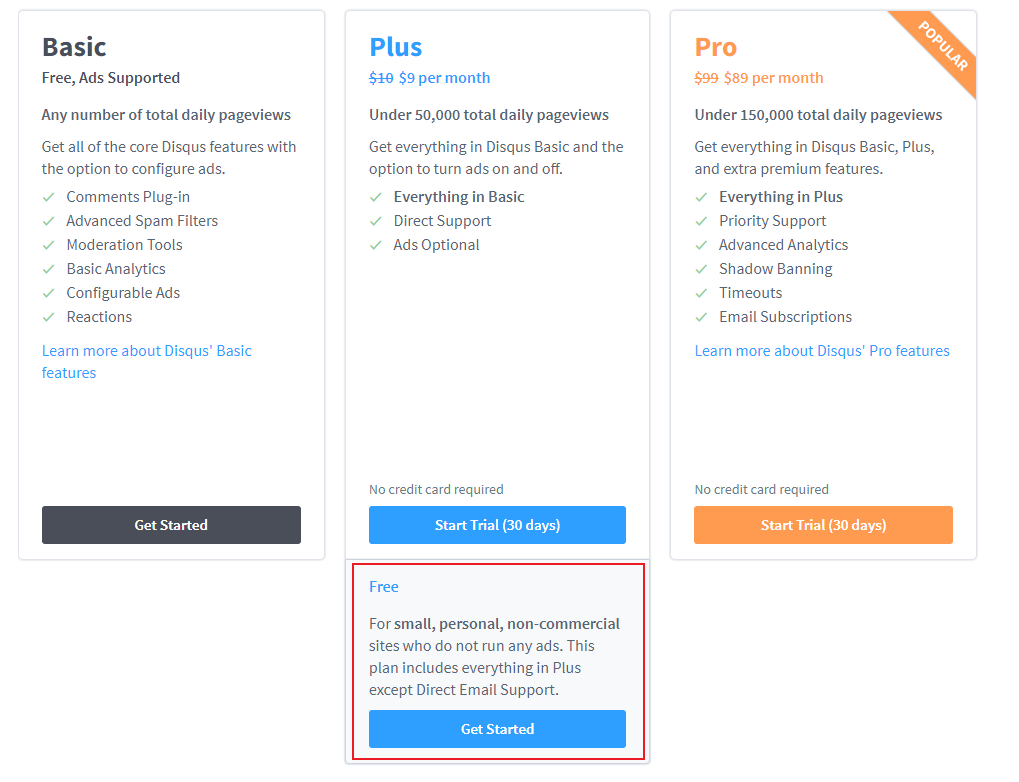
首先,注册一个Disqus账户,我们可以选择这个免费方案:
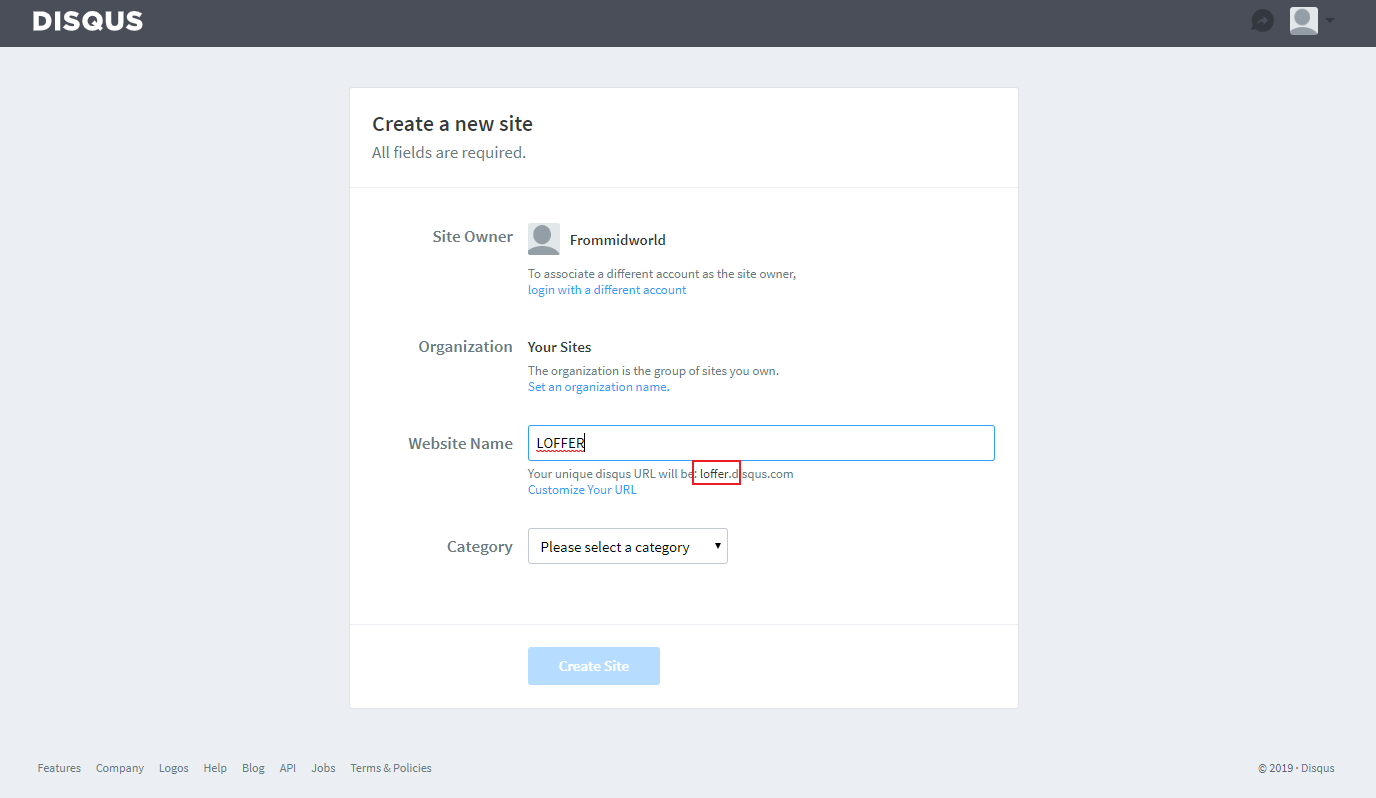
注册成功后,新建一个站点(site),以LOFFER为例设置步骤如下:
首先站点名LOFFER,生成了shortname是loffer,类型可以随便选。
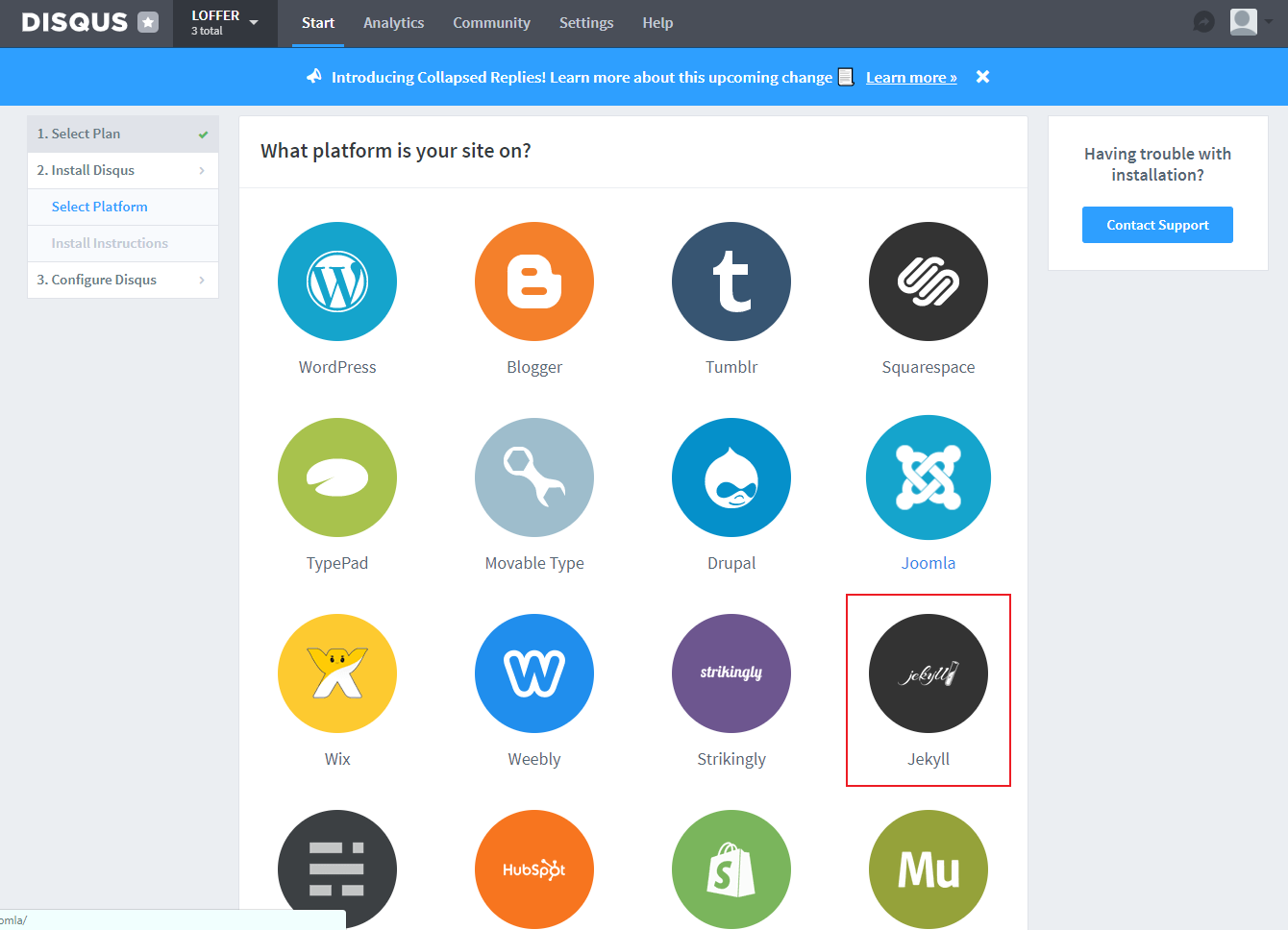
安装时选择Jekyll。
最后填入你的博客地址,语言可以选中文,点Complete,即可!
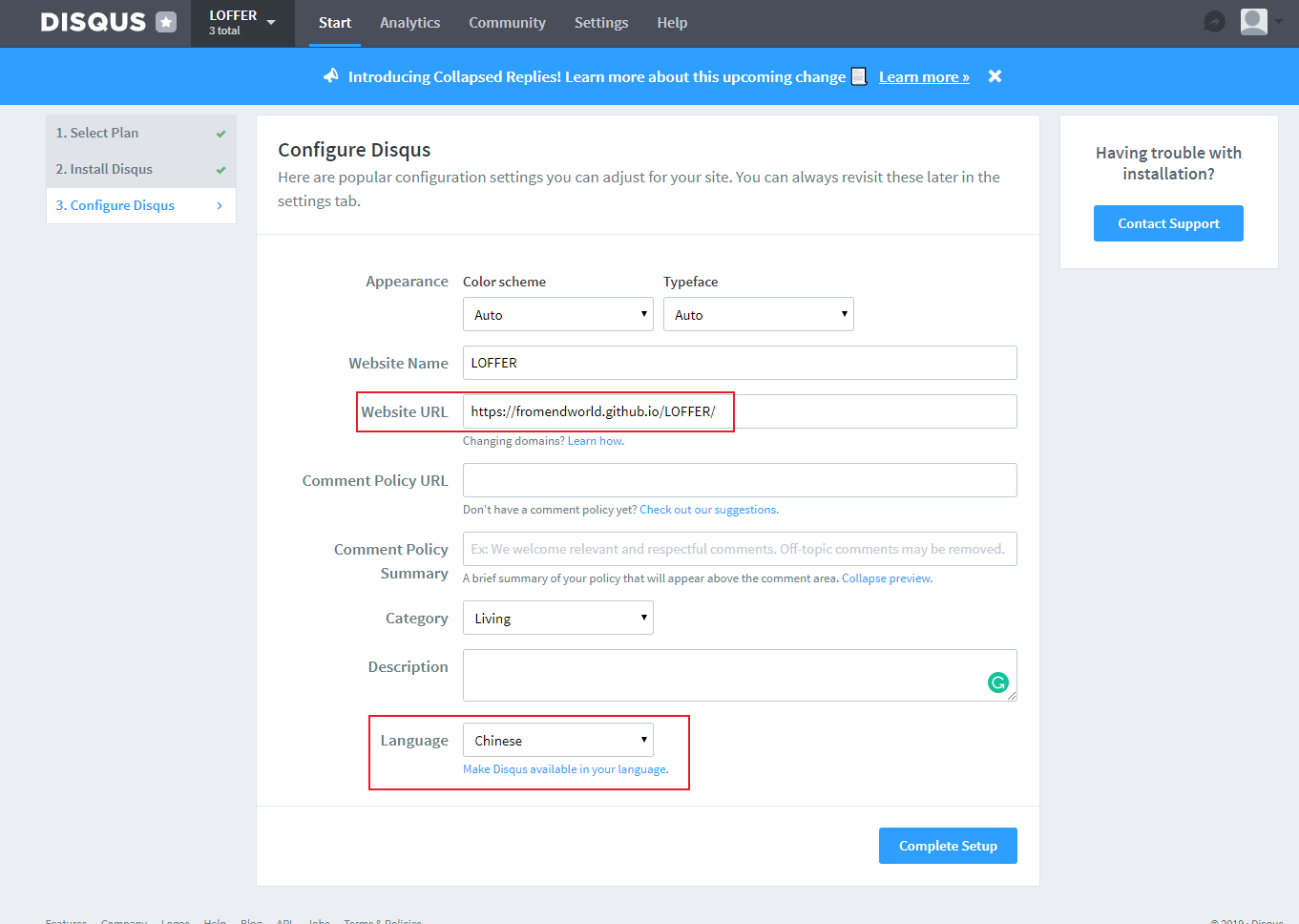
然后需要回到你的博客,修改_config.yml文件,在disqus字段填上你的shortname,commit,完成!
Gitalk
新增内容,LOFFER 0.2.0版本支持Gitalk评论区(在LOFFER示例站中仍然是Disqus,可以在我的博客查看Gitalk的demo),设置方法如下:
首先,创建一个OAuth application, 设置如图:
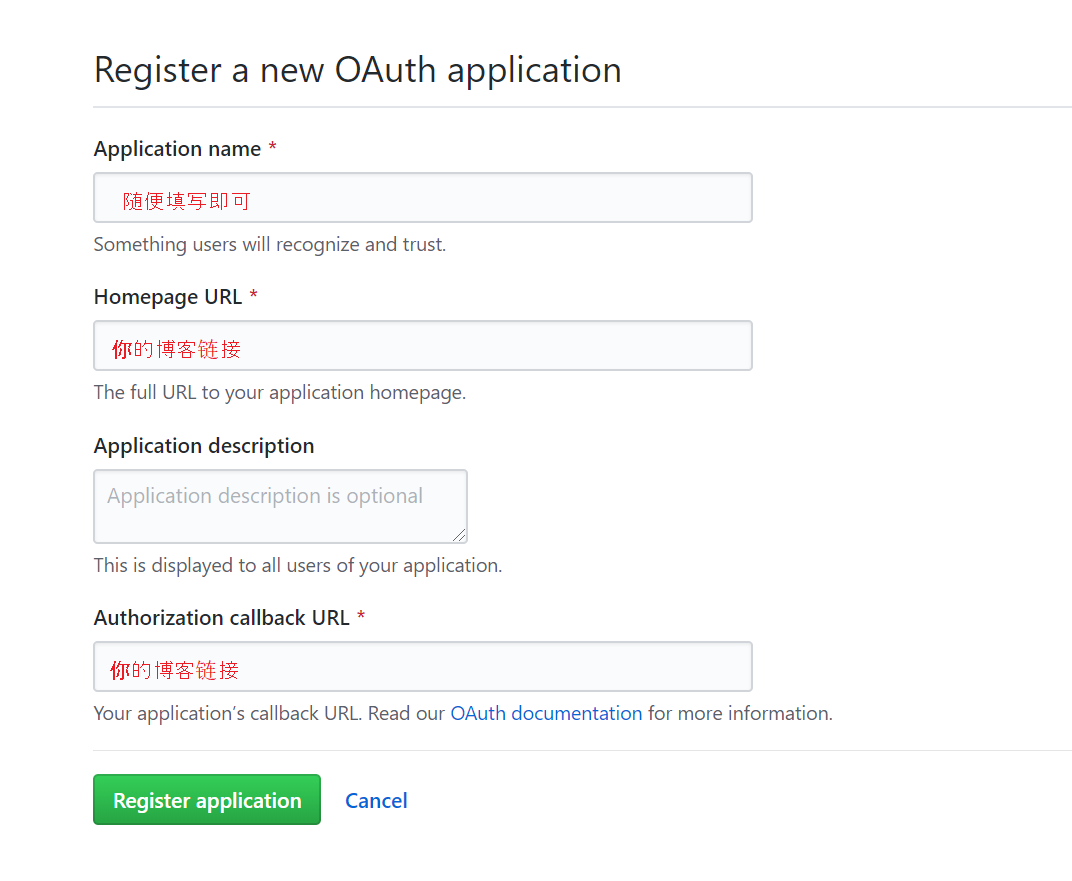
点Register后就会看到你所需要的两个值,clientID和clientSecret,把它们复制到你的_config.yml文件中相应的字段:
gitalk:
  clientID: <你的clientID>
  clientSecret: <你的clientSecret>
  repo: <你的repository名称>
  owner: <你的GitHub用户名>
然后commit,你的Gitalk评论区就会出现了。对于每一篇文章,都需要你来进入文章页,来初始化评论区,这一操作会在你的repository上创建一个Issue,此后的评论就是对这个Issue的回复。
你可以进入你的repository的Issue页面,点Unsubscribe来避免收到大量相关邮件。
注意:出于很明显的原因,最好不要同时添加Disqus和Gitalk评论区。
导入LOFTER的内容
这部分由于LOFTER的导出文件十分优秀,需要另外解决。
诸位可以使用墨问非名太太的脚本,其中选择Jekyll输出即可。
我个人也在折腾一个脚本,目前还没有完全debug清楚,不管如何,请先在lofter里导出一下,存在本地也是好的,贴吧可以让2017以前所有内容全部消失,中国互联网,没什么不可能发生的。
致谢
- Jekyll - 这是本站存在的根基
- Kiko-now - 我首先是fork这个主题,然后再其上进行修改汉化,才有了LOFFER
- Font Awesome - 社交网络图标来自FontAwesome的免费开源内容
帮助这个项目
介绍更多人来使用它,摆脱lofter自由飞翔!
当然如果单说写同人的话,我还是建议大家都去AO3,但是自家博客自己架也很酷炫,你还可以选择很多其他的forkable Jeykll主题,GitHub上有很多,或者试试其他博客架设工具,例如Hexo,与代码斗其乐无穷。
最后,回到LOFFER,给我点一个☆吧!
