---
layout: post
title: "从0开始利用github pages搭建个人博客"
date: 2019-11-22
tags: [geek]
comments: true
author: lemonchann
---
用github pages 来写博客非常简单,搭建也是十分容易。follow me.
## 建立博客Git仓库
首先你要在[github](https://github.com/)上有自己博客仓库,用来生成和存放博客文章。你可以直接fork我的博客仓库。这样你马上有了自己的博客仓库。
[点这里我的博客地址](https://github.com/lemonchann/lemonchann.github.io)进去fork,之后在你自己的仓库下会看到刚复制的仓库。以后的操作都在你自己的仓库进行。
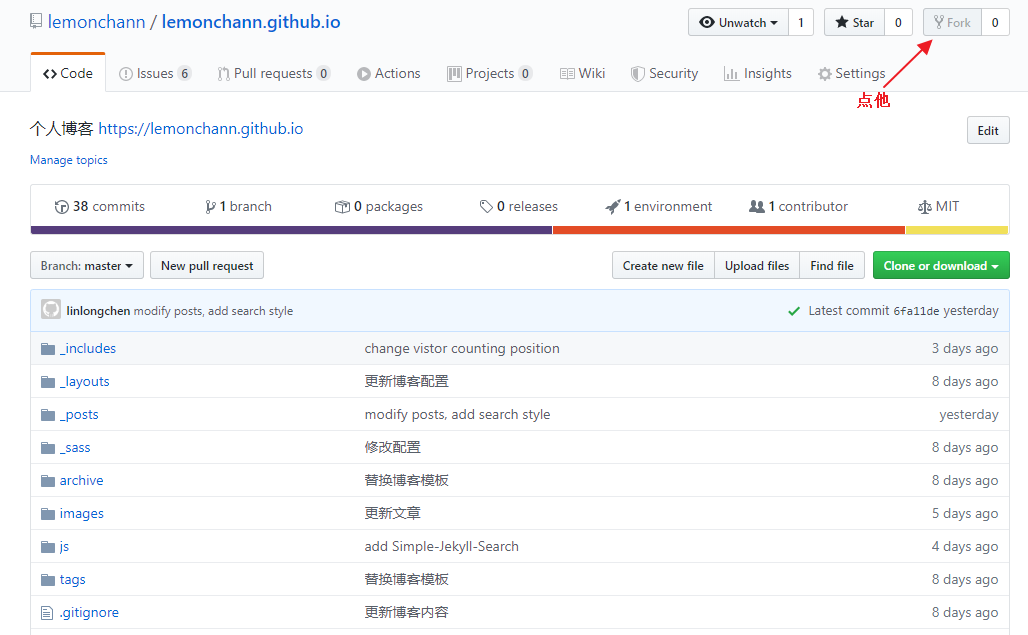
**注意**: fork之后_posts文件夹内容是我的博客文件,你需要删除。版权归我所有,转载需注明出处。
## 修改博客仓库名称
进到你自己的博客仓库,修改博客仓库名称成你自己的用户名。github page解析的时候找的是这个 username.github.io的仓库名。
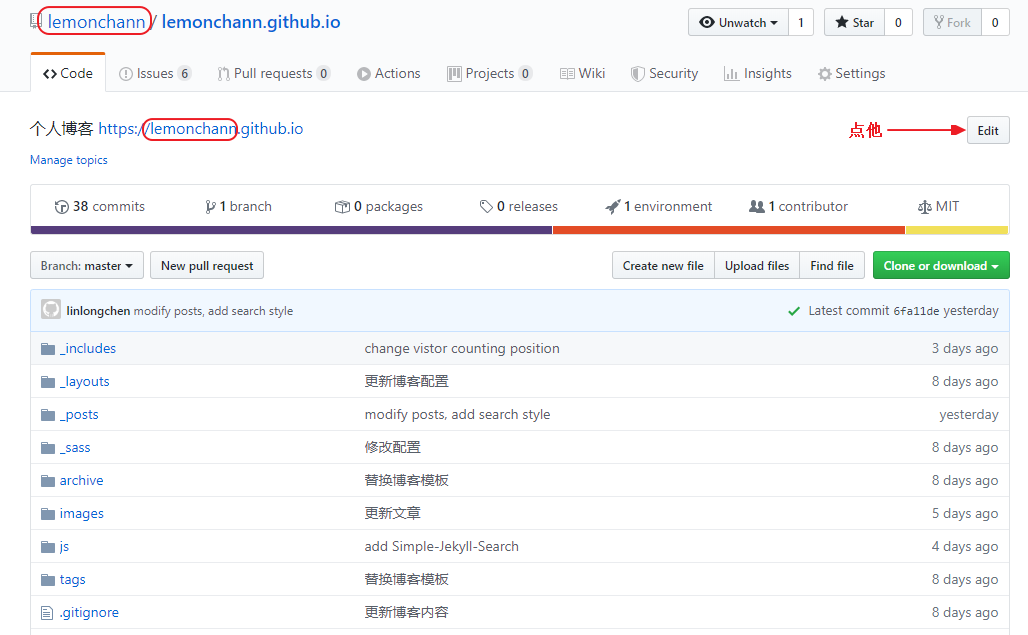
此时,不出意外的话,打开域名https://username.github.io 就能看到你刚搭建的博客了。*注意替换username成你自己的github用户名*。
## 博客配置
上面点开域名看到的还是我的博客配置,显示的博客名字也是我的。还需要更改配置才是你的博客。
博客的配置文件是仓库根目录下的_config.yml文件,直接点开它编辑。
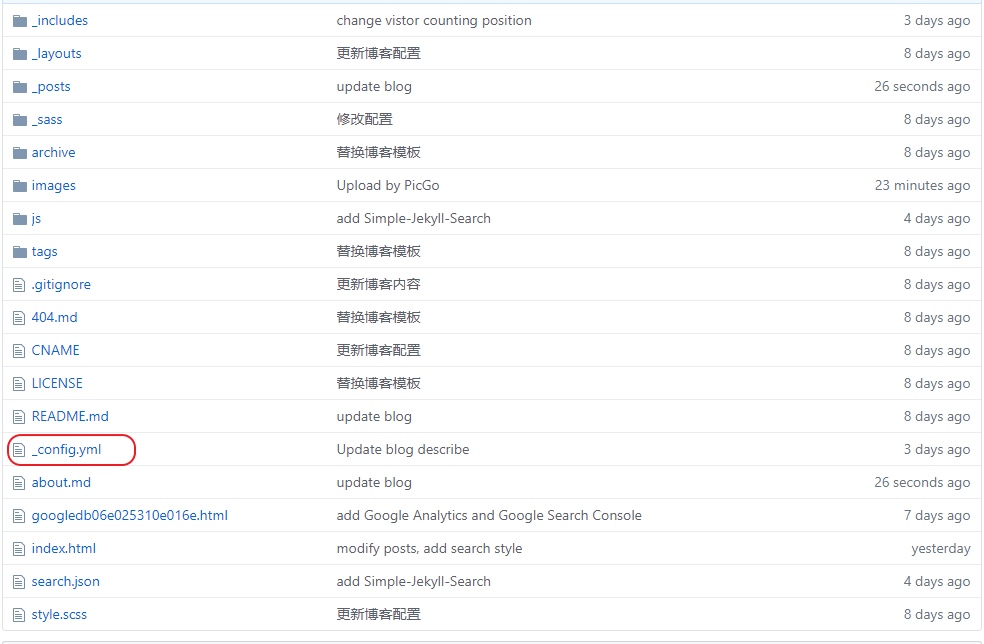
你还需要更改以下配置:
### 博客名称和描述
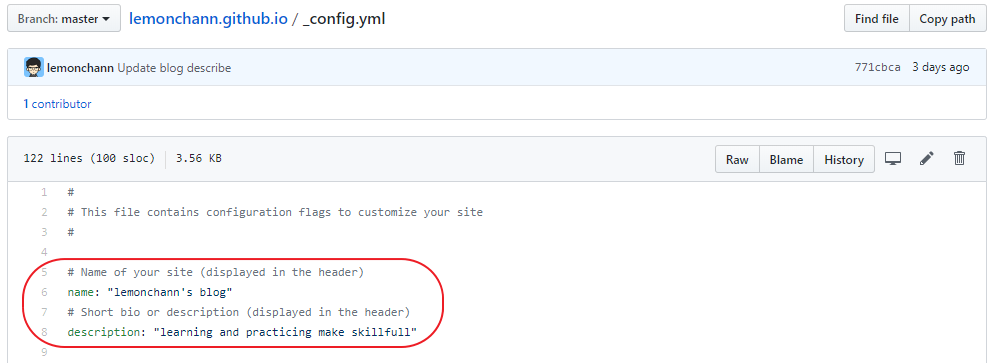
分别是博客名称和描述,自己任意写点啥。
### 博客社交链接
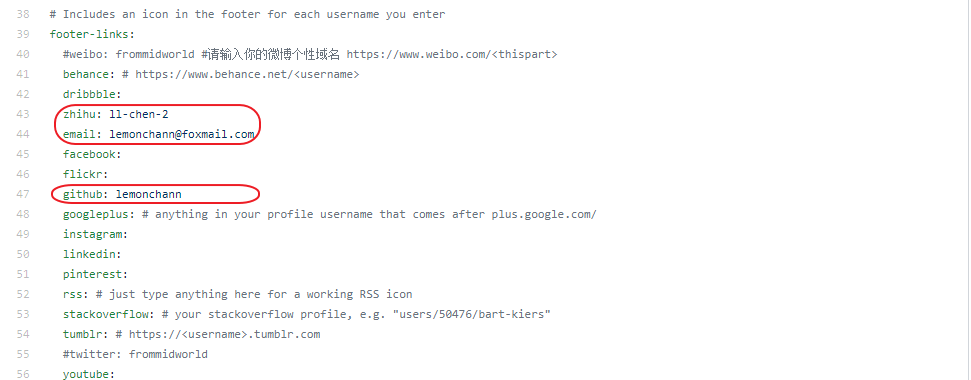
这里配置社交链接按钮,没配的不显示,我现在配了知乎、邮箱、github账号三个。其他你想加自己加上就可以。
### 配置gitalk
这个是评论功能的配置。评论功能基于gitalk,在配置文件中找到gitalk配置项目:
修改规则如下:
```yml
gitalk:
clientID: <你的clientID>
clientSecret: <你的clientSecret>
repo: <你的repository名称>
owner: <你的GitHub用户名>
```
原理是利用github的issues评论文章。其中clientID和clientSecret需要[点击这里创建](https://github.com/settings/applications/new)
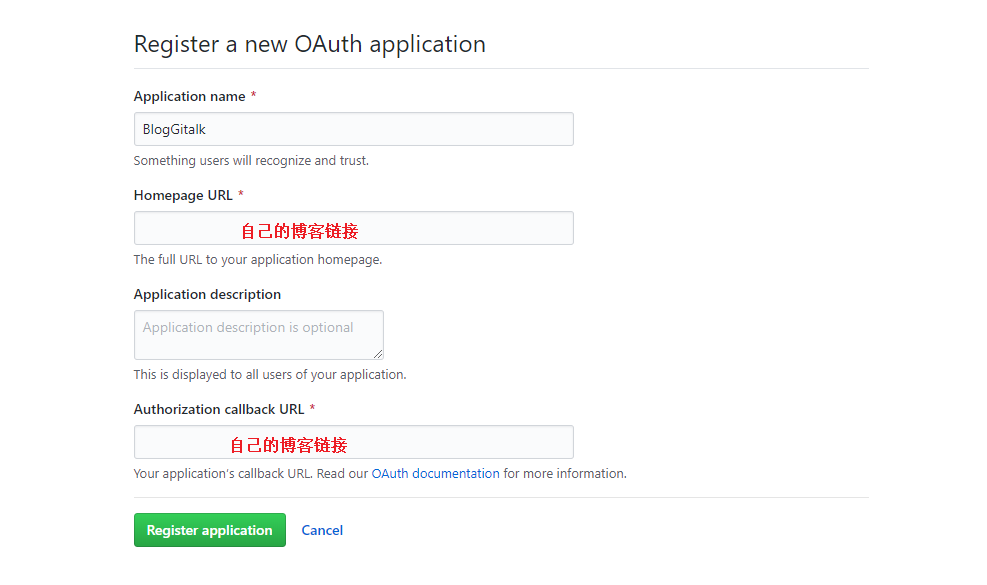
点绿色按钮创建,成功之后会得到以上两个id,修改配置即可。
### Google站长统计
首先你要去注册一个[Google Analytics]( https://analytics.google.com/analytics/ )账号,它可以统计你博客网站的访问人数,访问来源等非常丰富的网站数据。如果你不在乎可以不用跳过这节。不过要把配置中我的`google_analytics: UA-XXXXXXX-X`删除,**否则统计到我的去了**。
```
# Enter your Google Analytics web tracking code (e.g. UA-2110908-2) to activate tracking
google_analytics: UA-XXXXXXX-X
```
下面是我的网站实时分析页面展示:
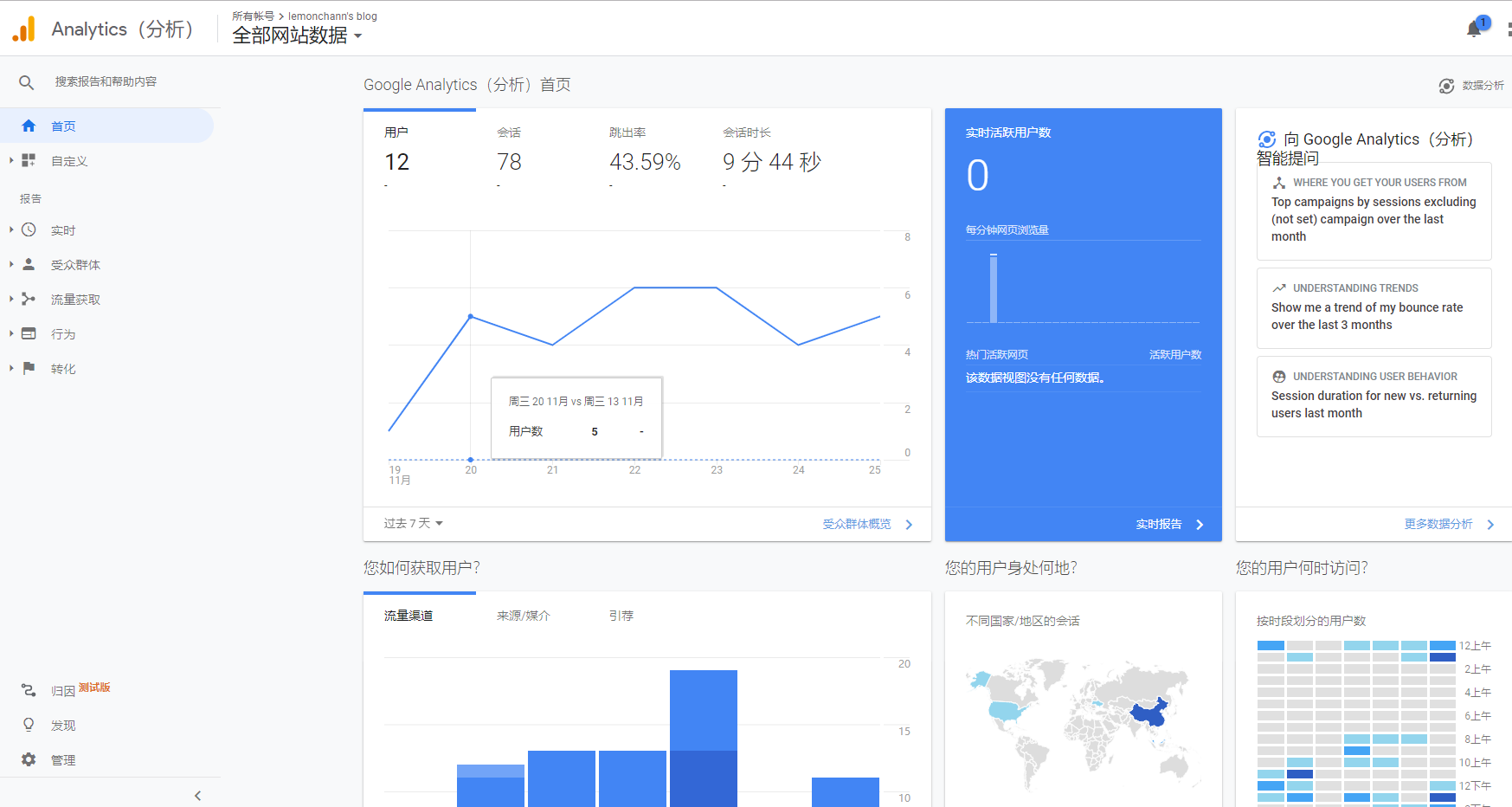
由于不可描述的原因,国内注册账号可能会遇到问题,所有不配置也没关系。
### 博客网址配置
```
# Your website URL (e.g. http://barryclark.github.io or http://www.barryclark.co)
# Used for Sitemap.xml and your RSS feed
url: https://yourname.github.io
```
这里配置你自己的博客地址。
### 配置提交
对_config.ymld的修改需要提交才能生效,点下图中绿色按钮提交。
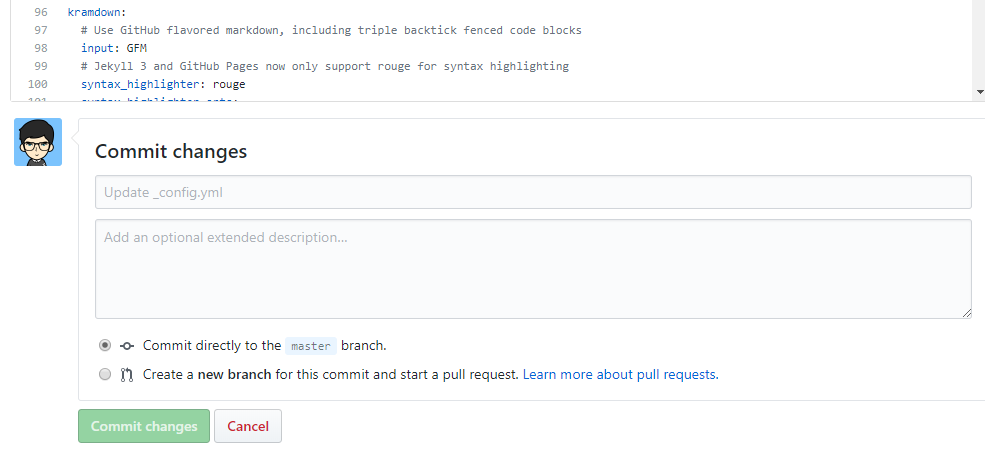
**done! 现在输入上面提到的博客地址,回车,你拥有了自己的博客。**
## 如何写博客
好了,博客有了。如何更新文章呢?
文章用markdown语法,写好统一放在_post文件夹下上传,git page会自动从你的git仓库拉去解析成网页,立刻就能在你的博客网页浏览。
关于文章的**命名格式**:博客文章必须按照统一的命名格式 `yyyy-mm-dd-blogName.md` 比如我这篇博客的名字是`2019-11-22-create_blog_with_github_pages.md`
**看到这里,如果只是简单的想写博客,后面的不看也可以了,后面章节是记录一些DIY的过程。**
## 搜索功能集成
博客模板本来是没有搜索功能的,搜索功能依赖[Simple-Jekyll-Search](https://github.com/christian-fei/Simple-Jekyll-Search)提供支持。
### 配置search.json
[复制这份代码到你博客的根目录](https://github.com/christian-fei/Simple-Jekyll-Search/blob/master/example/search.json)
这个配置文件代表可以按博客的标题、标签、时间、分类搜索。
### 下载simple-jekyll-searchj文件
[下载这整个文件夹](https://github.com/christian-fei/Simple-Jekyll-Search/tree/master/example/js),里面包含simple-jekyll-search.min.js和simple-jekyll-search.js两个文件,连同js文件夹放在你的根目录下面。
### 配置搜索框标签
在你想展示搜索框的页面我的是index.html,这个页面和每个人的博客模板有关,可能需要一点前端知识,添加如下的html标签。
```html
```
其中,以下两个是二选一的,一个是用云端的js一个是用本地的js如果本地有的话。
``
配置完成,打开博客,你得到这样一个搜索框。

## 搜索框样式
搜索框的样式是可以改变的,这里有修改HTML中CSS样式的方法,我搞后端的,前端现学现卖。
[html插入标签样式方法](https://blog.csdn.net/u014103733/article/details/72961366)
## 社交链接
模板提供的链接没有知乎链接,或者你想增加自定义的链接,都可以通过以下方法添加。以增加zhihu链接为例
链接的图片是svg格式的(我也刚知道),大概了解一下什么是svg和viewBox
[viewBox](https://developer.mozilla.org/zh-CN/docs/Web/SVG/Attribute/viewBox)
> viewBox属性的值是一个包含4个参数的列表 `min-x`, `min-y`, `width` and `height`, 以空格或者逗号分隔开, 在用户空间中指定一个矩形区域映射到给定的元素,查看属性
[深入简出 SVG 教程](https://zhuanlan.zhihu.com/p/36138381)
### 配置_config.yml
```yml
footer-links:
weibo: yourname #请输入你的微博个性域名 https://www.weibo.com/
zhihu: yourname #输入你知乎主页链接上的名字 https://https://www.zhihu.com/people/
```
### 修改svg-icons.html
因为footer.html内容:
```
{% include svg-icons.html %}
{% if site.footer-text %}
{{ site.footer-text }}
{% endif %}
```
可见是先调用了svg-icon.html显示社交链接,所以修改_include/svg-icons.html增加zhihu链接
```html
{% if site.footer-links.zhihu %}
{% endif %}
```
上面配置内容应该都能理解,`viewBox` 指定图片大小。
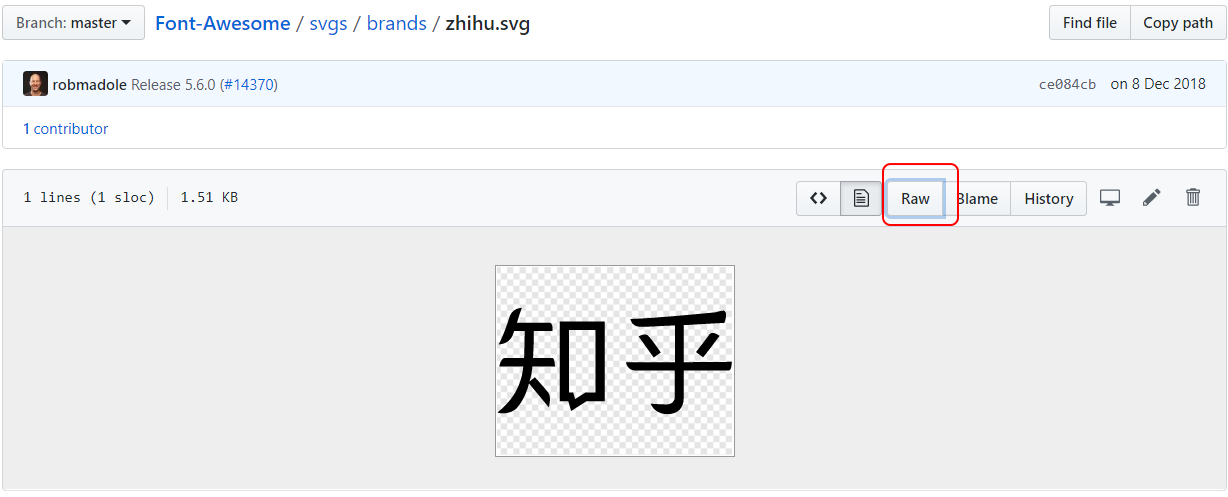
主要是`path d=` 内容的获取,这里其实是指定svg图片的内容,我们可以从 [这里](https://raw.githubusercontent.com/FortAwesome/Font-Awesome/master/svgs/brands/)获取到大部分svg素材,比如知乎的svg[在这](https://github.com/FortAwesome/Font-Awesome/blob/master/svgs/brands/zhihu.svg),点`raw` 按钮查看源文件,复制`path d=`后面的内容到上面的配置即可。
## 添加网站计数
网站统计[由不蒜子](http://busuanzi.ibruce.info/)提供支持,就是可以统计网站当前访问次数和人数。配置也非常简单,[官方指引](http://ibruce.info/2015/04/04/busuanzi/#more)在这里。
### 修改页面html
想让统计显示在哪个页面,需要修改那个页面的html,增加如下内容:
```html
View:
User:
```
### style标签说明
可以通过style标签改变字体颜色与大小。具体参考:[html颜色表](http://xh.5156edu.com/page/z1015m9220j18754.html)和[html style属性](https://www.geeksforgeeks.org/html-style-attribute/)
eg. `style="font-family:arial;color:Gainsboro;font-size:10px; text-align:right;width:200px;background-color:gray;`
## 如何传图片
[PicGo](https://picgo.github.io/PicGo-Doc/zh/guide/)
## 其他功能
[小功能](https://blog.csdn.net/ds19991999/article/details/81293467)
[好用的github插件](https://blog.csdn.net/u012702547/article/details/100533763)
## 网站结构
根目录的index.html生成blog首页
_include/footer.html生成侧边栏
_include/svg-icons.html生成社交头像的链接
## 问题汇总
[jekyll端口被占用EACCES](https://www.iteye.com/blog/ywsm-510670)
## 参考
[Jekyll 静态博客实现搜索功能](https://cloud.tencent.com/developer/article/1119290)